Impression AVEC jeton


Les jetons sont disponibles à la Coopsco au coût de 3 $.

| 1. |
Rends-toi à une imprimante équipée du système. |
| 2. |
Scan ton jeton sur le lecteur de carte.
|
|
3. |
Tu entendras un "bip". Attends environ 5 à 10 secondes, le temps que l'imprimante sorte de veille et charge les différents éléments.
|
|
4. |
Saisis ton numéro d'étudiant à 7 chiffres, inscris ton mot de passe Omnivox et clique sur "Connexion".
|
|
5. |
Une confirmation devrait ensuite apparaître sur l'écran. Clique sur "OK" pour retourner au menu.
|
|
|
|
|
1. |
À partir du document, clique sur "Fichier" et "Imprimer". Sélectionne l'imprimante "Impressions sécurisées" et clique sur l'icône "Imprimer". Note : Le lancement de ton impression est disponible pendant 1 heure. |
|
|
|
|
2. |
Rends-toi à une imprimante équipée du système. |
|
3. |
Scan ton jeton sur le lecteur de carte. Attends entre 5 et 10 secondes, le temps que l'imprimante se connecte.
|
| 4. |
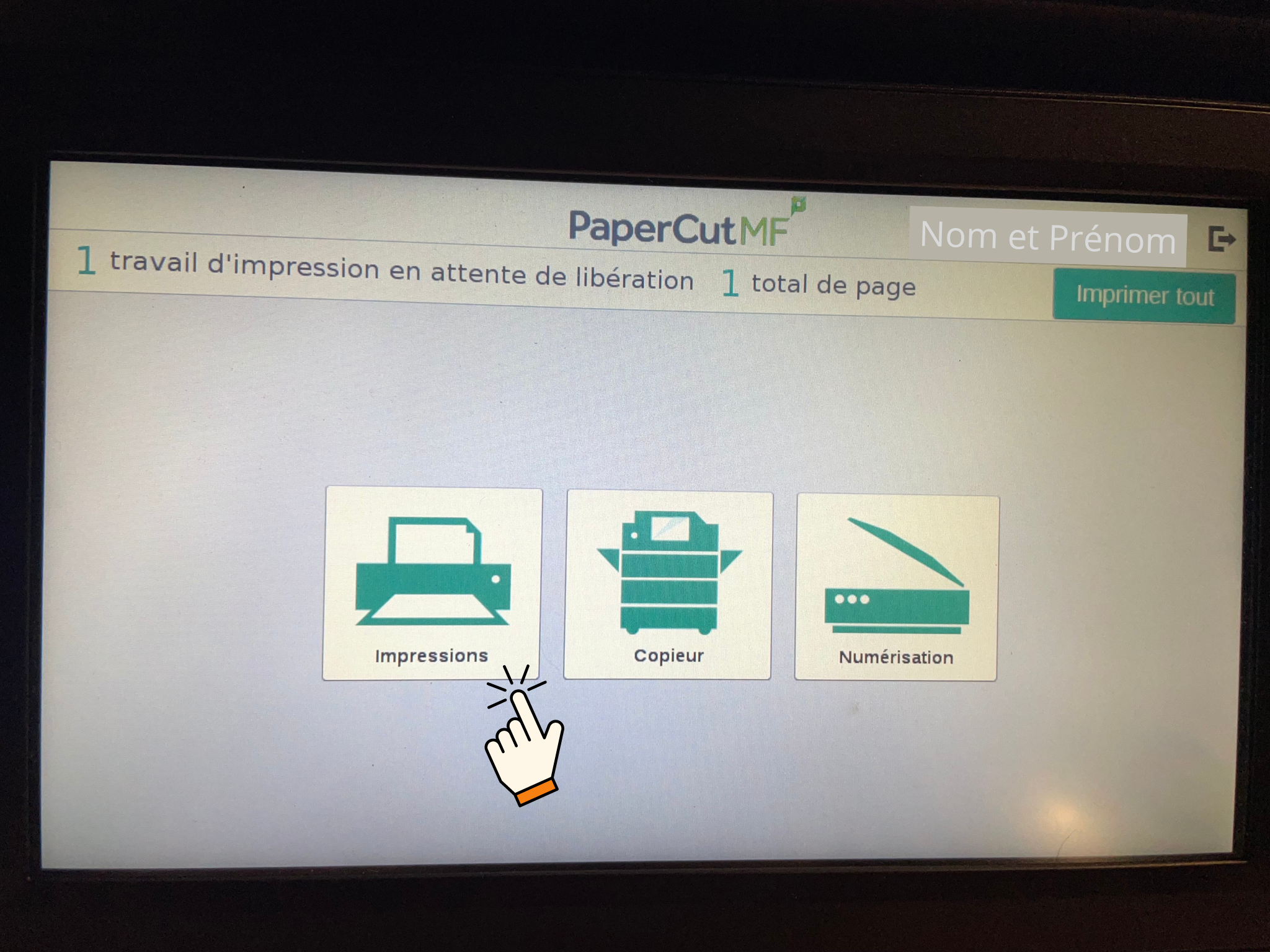
Tu arriveras dans ton profil d'impression. Clique sur "Impressions" pour visualiser tes fichiers.
|
| 5. |
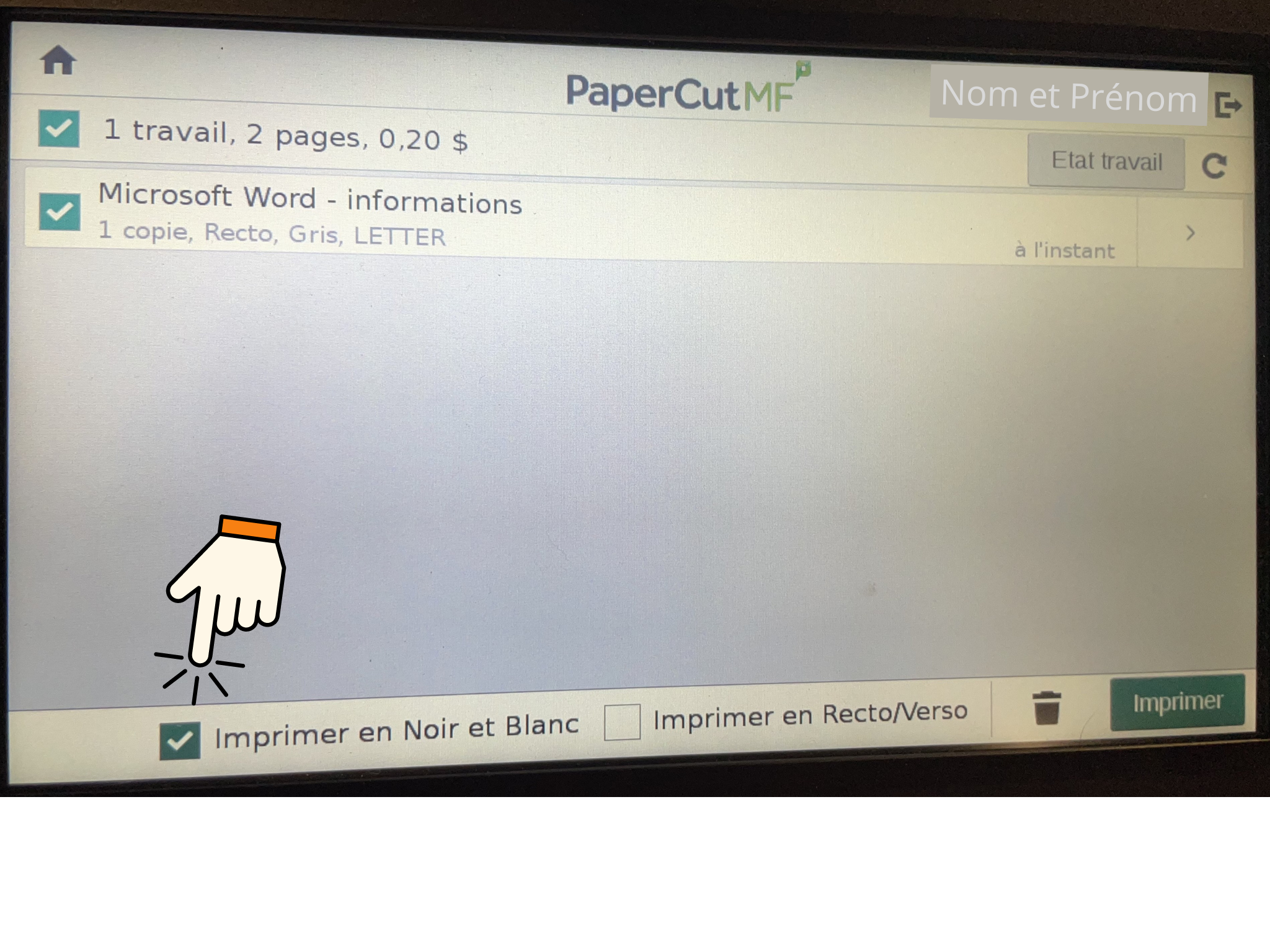
Coche la case "Imprimer en Noir et Blanc" afin d'éviter des frais liés à l'impression couleur, puis clique sur "Imprimer". |
 |
|
| 6. | N'oublie pas de te déconnecter de ta session en cliquant sur l'icône  ! !
|