Impression à partir d'un ordinateur du cégep AVEC jeton

Notes : Les jetons sont gratuits et disponibles auprès de votre coordonnateur.trice.
(Il n'est pas obligatoire d'utiliser les jetons pour utiliser les imprimantes.)
|
Configuration du jeton |
|
| 1. |
Rendez-vous à une imprimante équipée du système. |
| 2. |
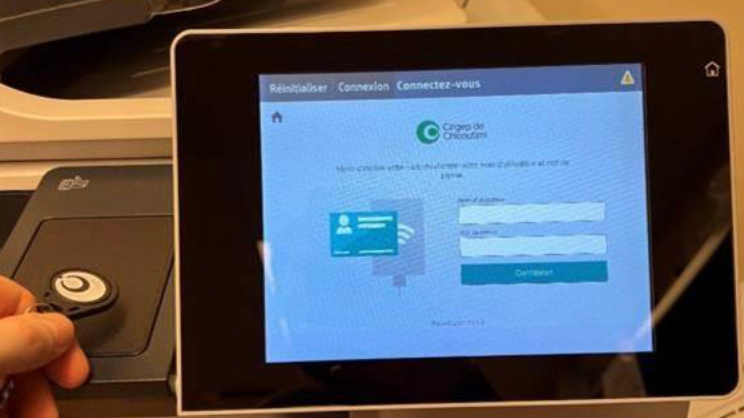
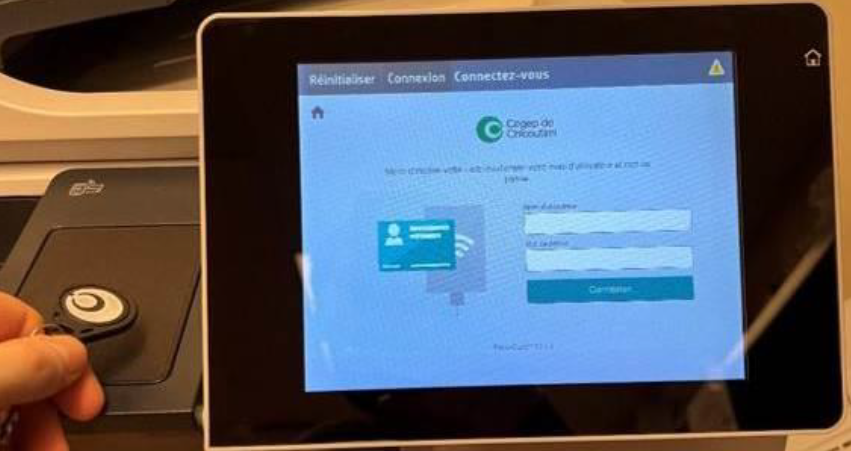
Scannez le jeton sur le lecteur de carte.
|
|
3. |
Vous entendrez un "bip". Attendez environ 5 à 10 secondes, le temps que l'imprimante sorte de veille et charge les différents éléments.
|
|
4. |
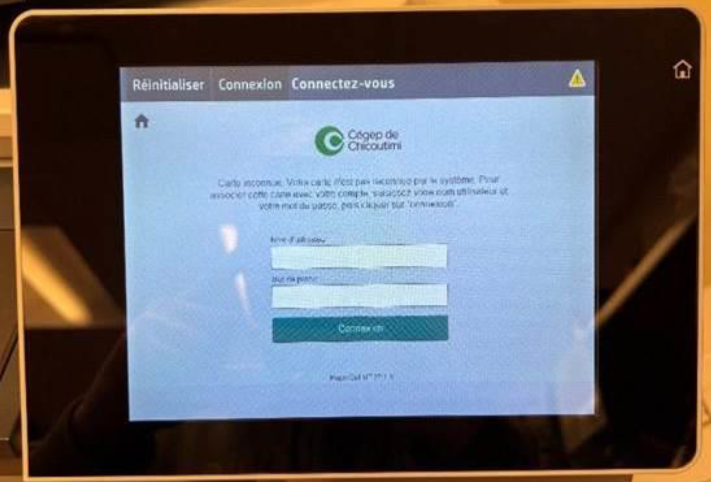
Saisissez votre identifiant, inscrivez votre mot de passe Omnivox et cliquez sur "Connexion".
|
|
5. |
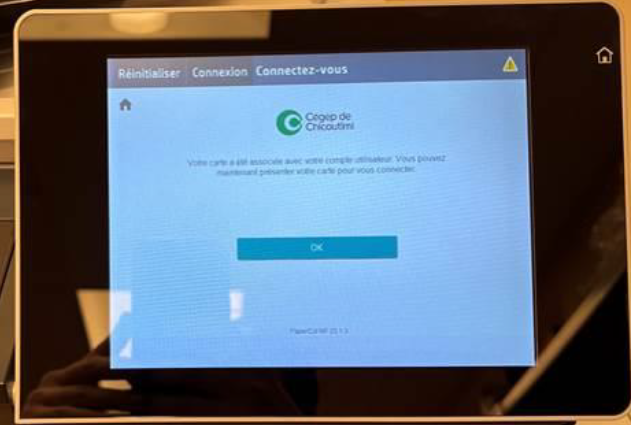
Une confirmation devrait ensuite apparaître sur l'écran. Cliquez sur "OK" pour retourner au menu.
|
|
Utilisation de l'imprimante |
|
|
1. |
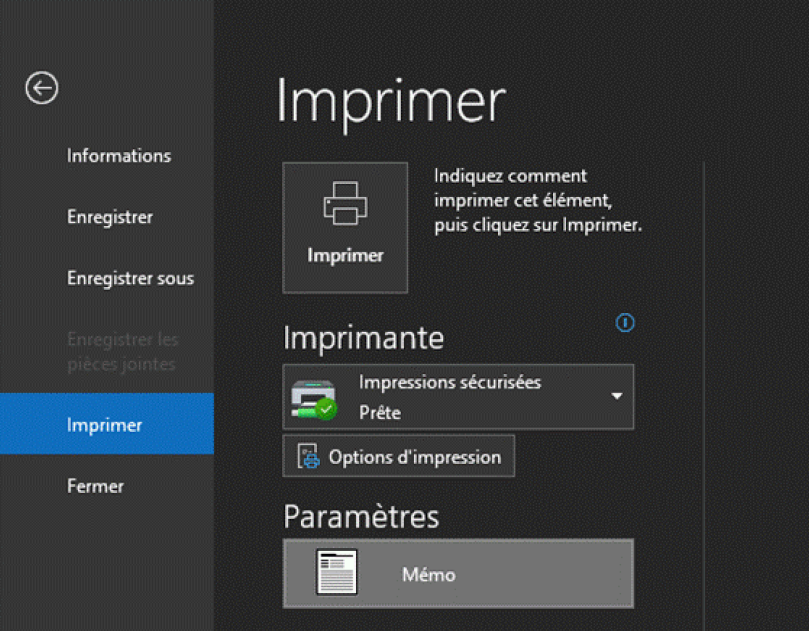
À partir du document, cliquez sur "Fichier" et "Imprimer". Sélectionnez l'imprimante "Impressions sécurisées" et cliquez sur l'icône "Imprimer". Note : Le lancement de votre impression est disponible pendant 1 heure. |
|
|
|
|
2. |
Rendez-vous à une imprimante équipée du système. |
|
3. |
Scannez votre jeton sur le lecteur de carte. Attendez entre 5 et 10 secondes, le temps que l'imprimante se connecte.
|
| 4. |
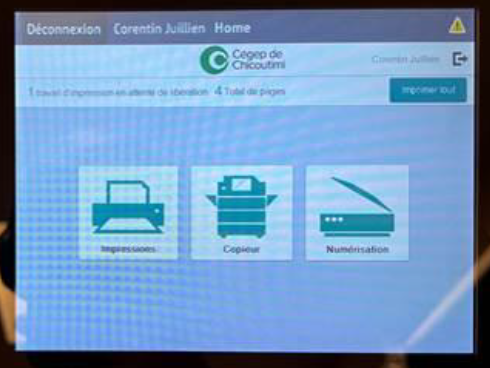
Vous arriverez dans votre profil d'impression. Cliquez sur "Imprimer tout" situé en haut à droite. Vos documents s'imprimeront. Note : Si vous désirez ajuster vos paramètres d'impression (recto-verso, etc), cliquez sur l'icône "Impression".
|
| 5. | N'oubliez pas de vous déconnecter de votre session en cliquant sur l'icône  ! ! |