Numérisation vers OneDrive
|
|
|
| 1. |
Préparation : Placez le document sur la vitre du numériseur de l'imprimante. |
| 2. |
Connexion à l'imprimante : Connectez-vous à l'imprimante en scannant le jeton sur le lecteur de carte ou en saisissant votre identifiant ainsi que votre mot de passe du collège et cliquez sur "Connexion". |
| 3. |
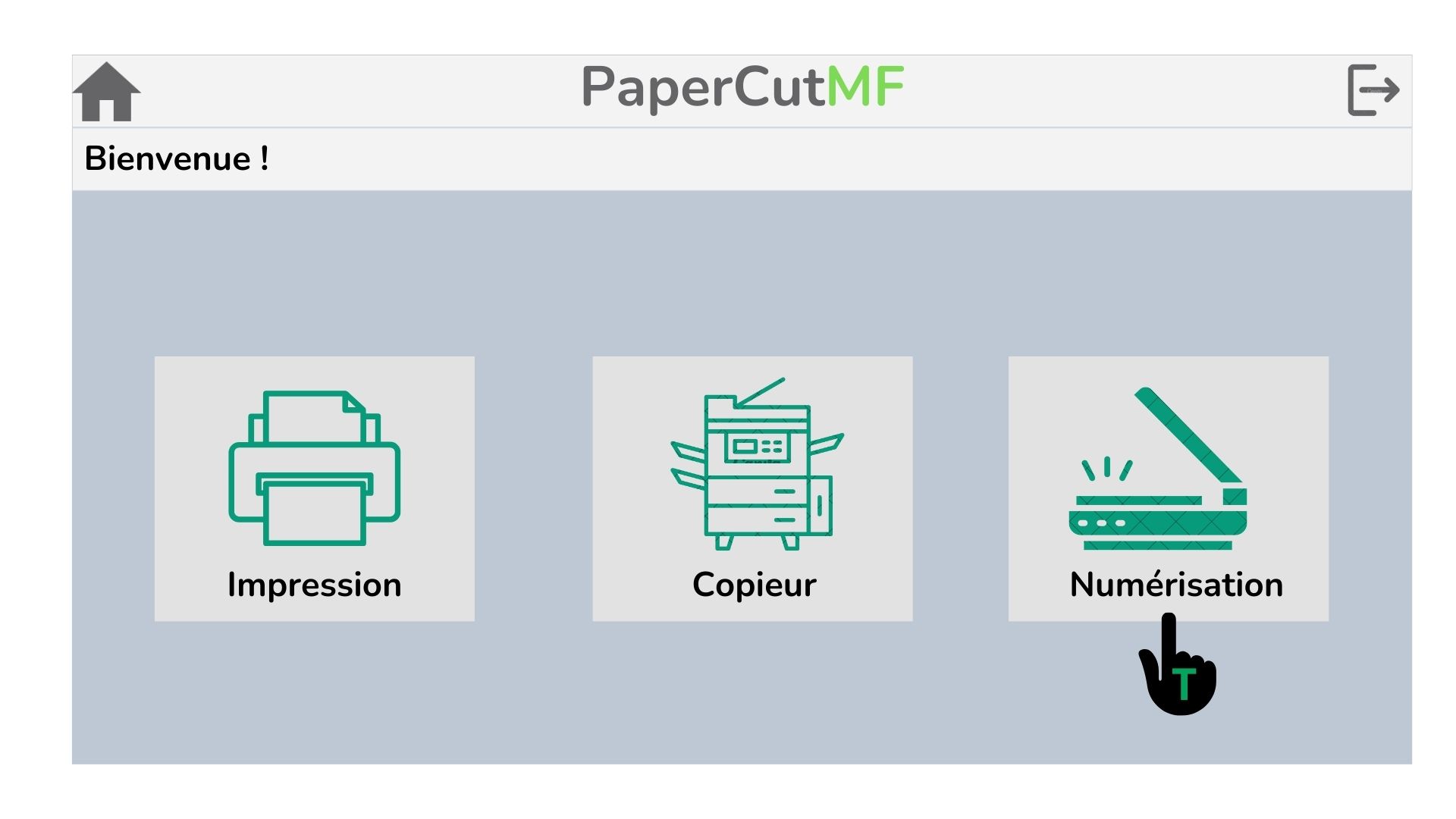
Numérisation : Sur l'écran de l'imprimante, sélectionnez l'option "Numérisation".
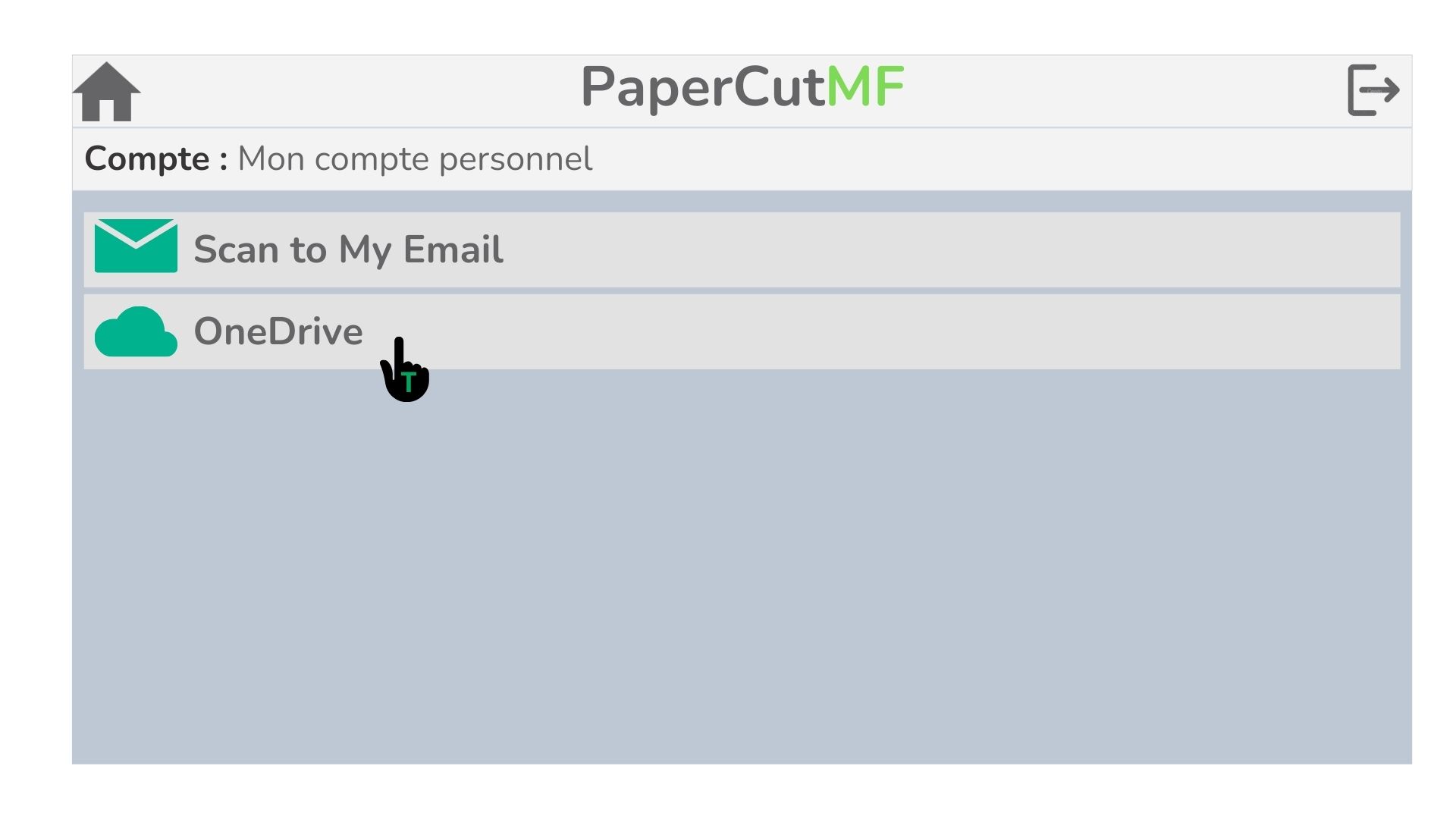
Choisissez l'option "OneDrive" parmi les choix de destination.
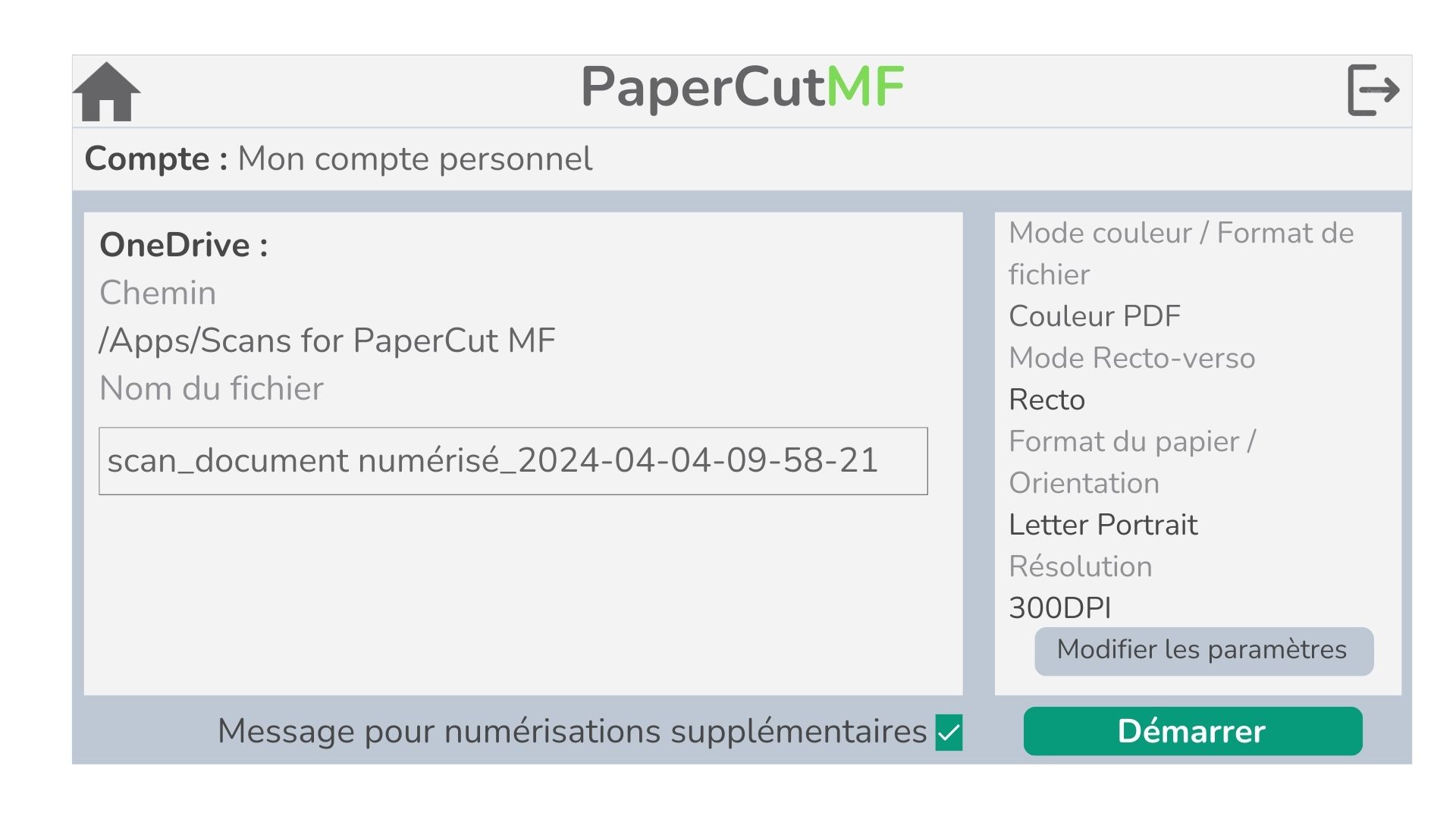
Vous verrez apparaître le nom du fichier, son emplacement ainsi que ses paramètres.
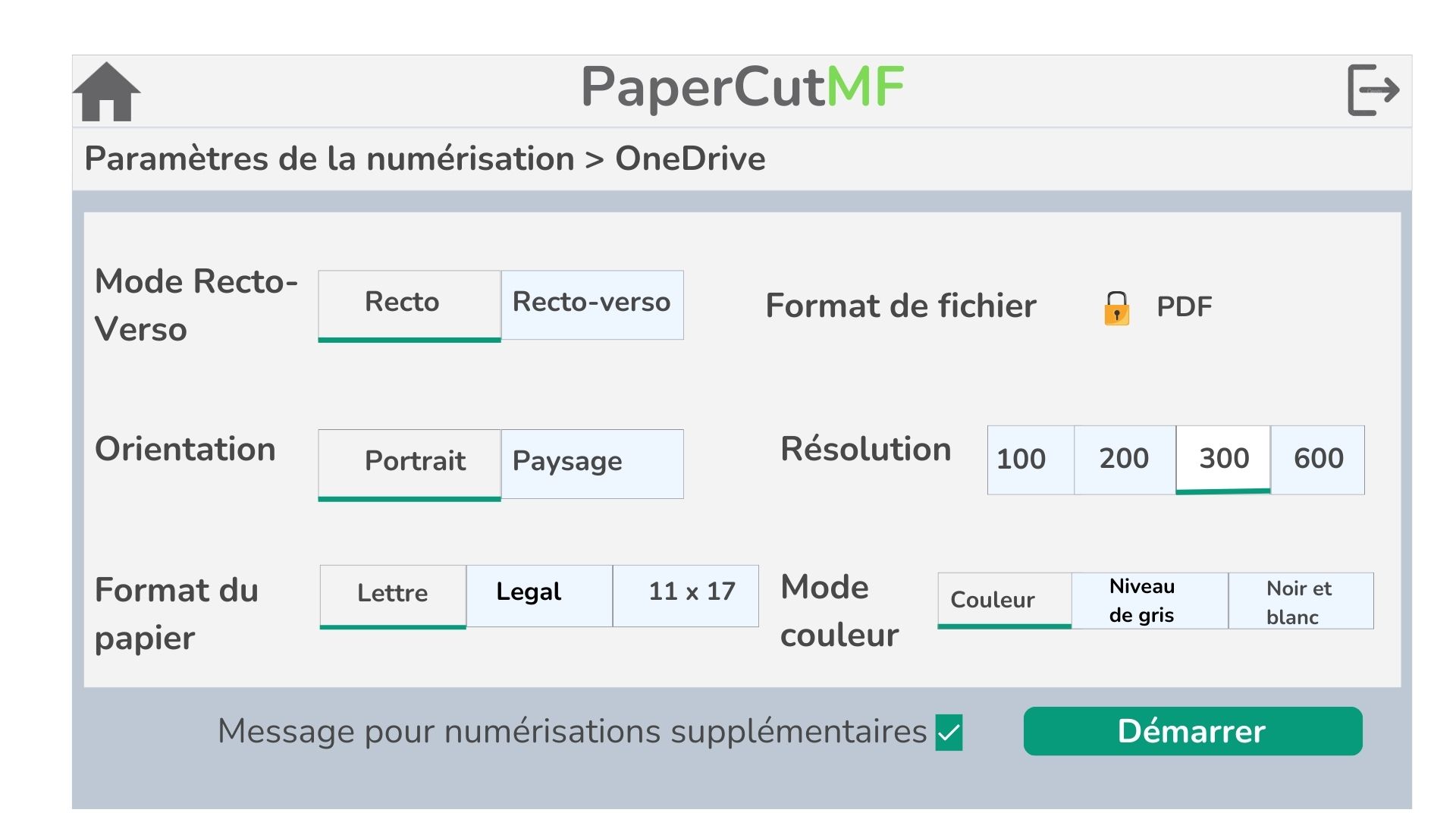
Au besoin, vous pouvez cliquer sur "Modifier les paramètres" pour modifier les paramètres de votre fichier.
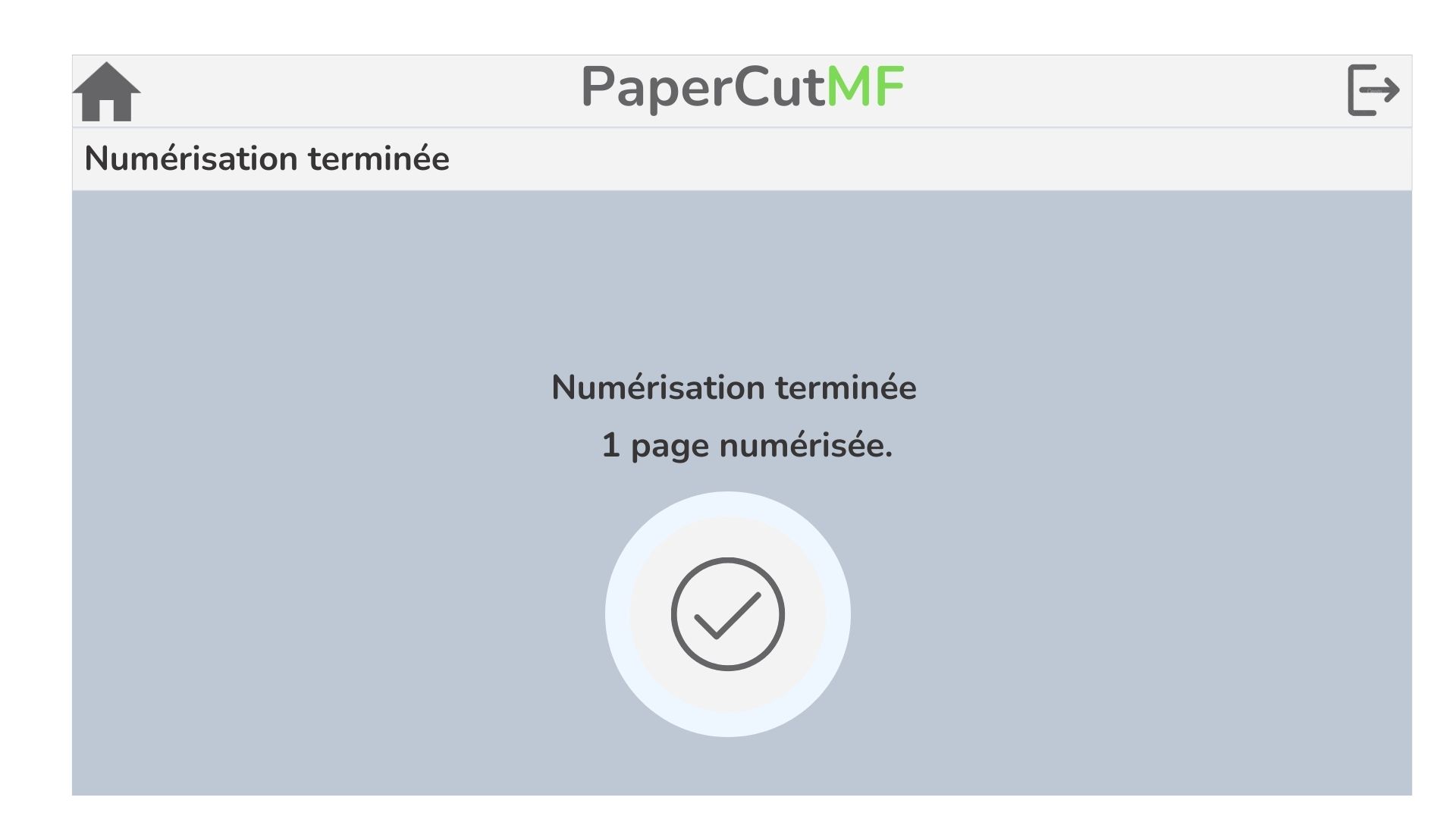
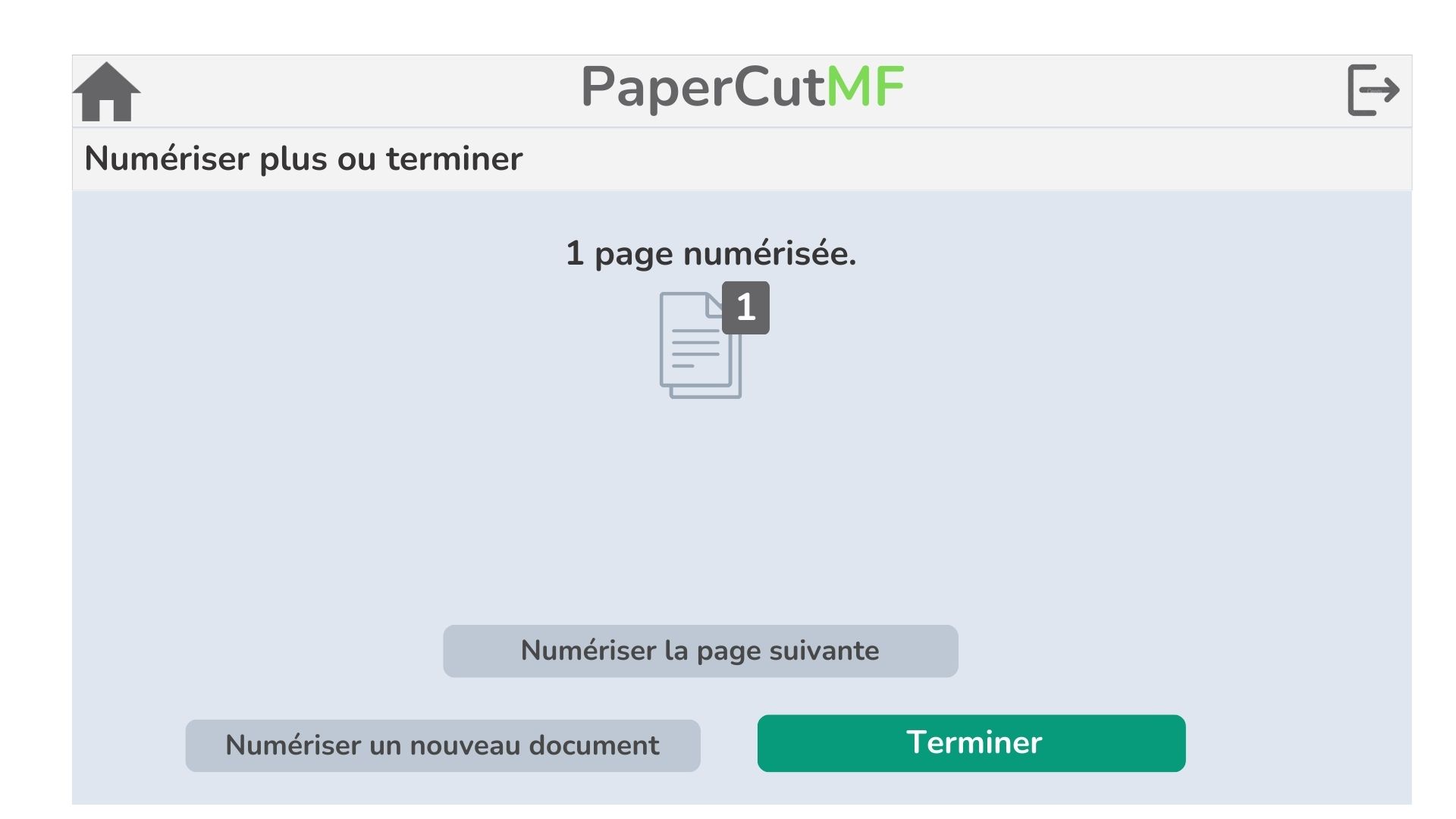
Cliquez sur "Démarrer". Une fois que la numérisation est terminée, choisissez l'option qui vous convient.
|
| 4. |
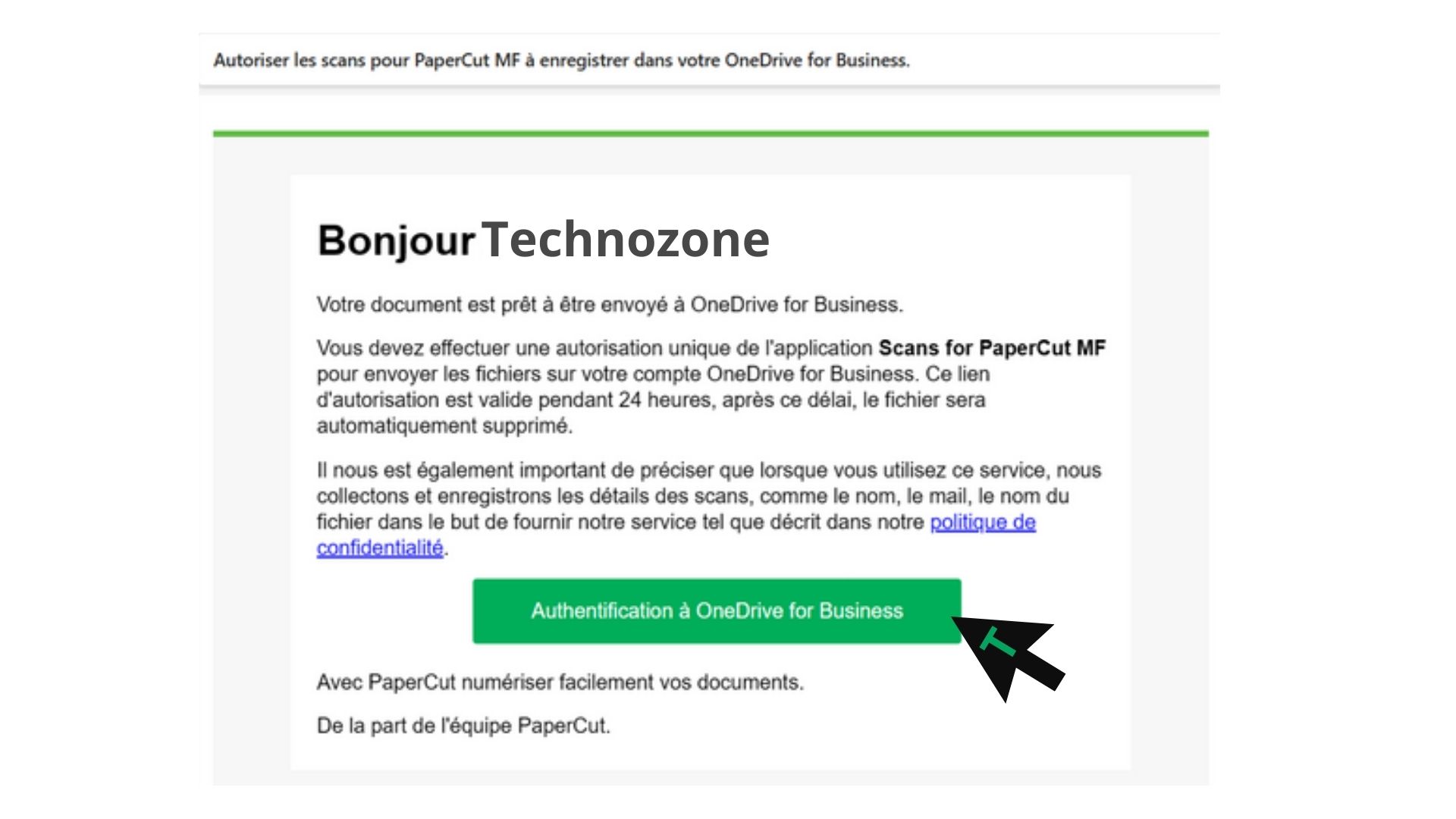
Authentification via Outlook* : Vérifiez votre courriel Outlook; vous devriez avoir reçu un courriel demandant une authentification à "OneDrive for Business". Cliquez sur le lien d'authentification. *Après avoir réalisé cette étape, aucune autorisation ne sera requise pour les numérisations suivantes.
|
| 5. |
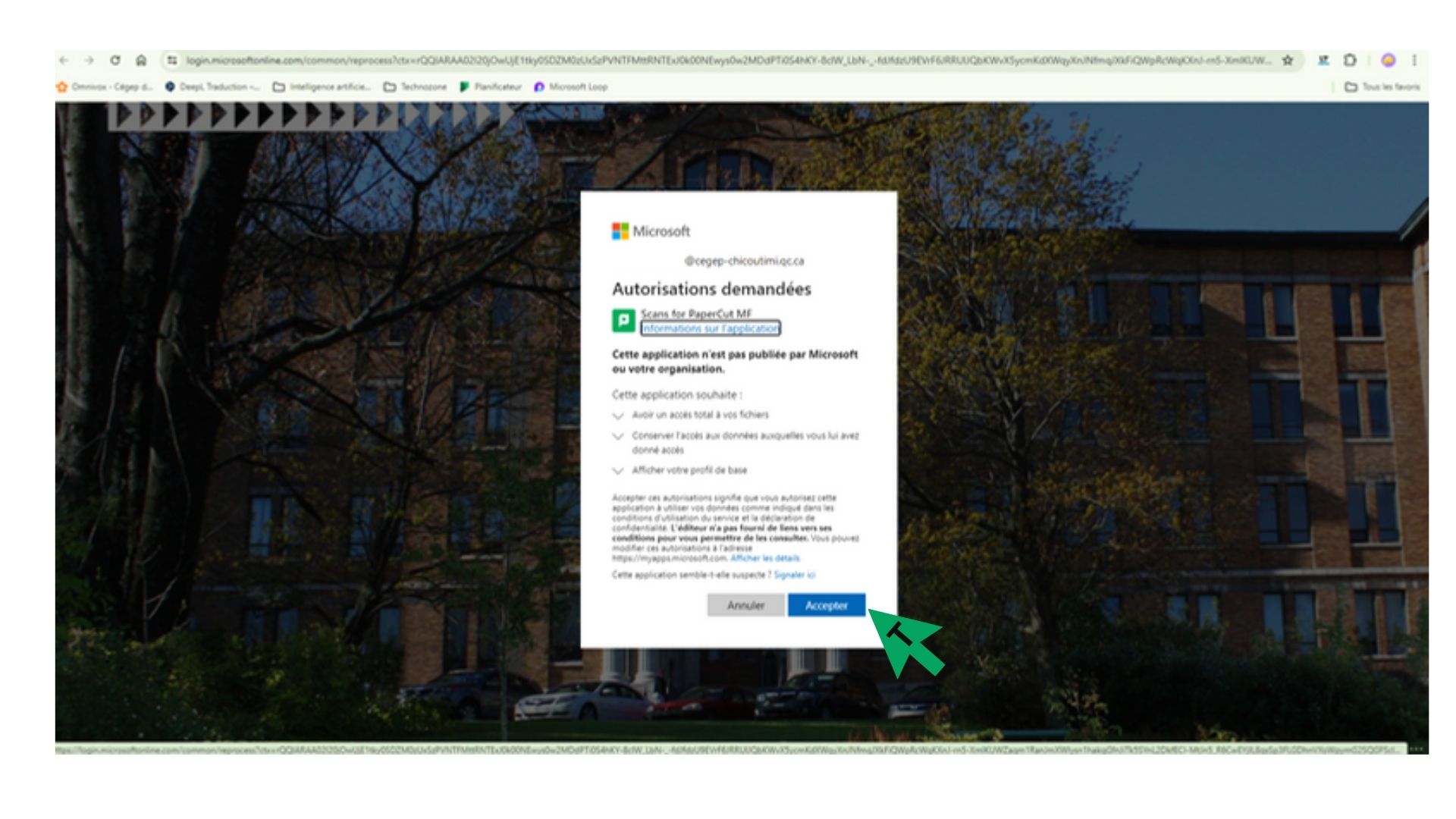
Autorisation : Sur la page de connexion à votre compte Microsoft, acceptez l'autorisation en cliquant sur "Accepter".
|
| 6. |
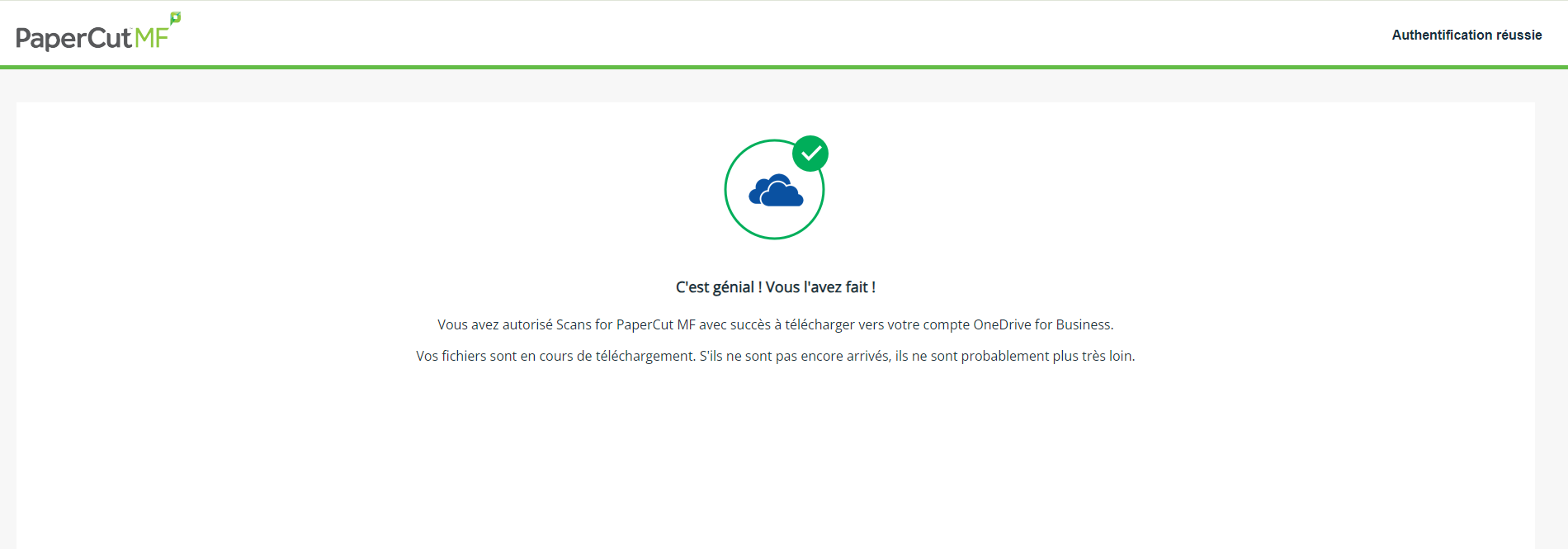
Confirmation du téléchargement : Une fois l'autorisation accordée, une page s'ouvrira pour confirmer que vos fichiers sont en cours de téléchargement vers votre compte OneDrive.
|
| 7. |
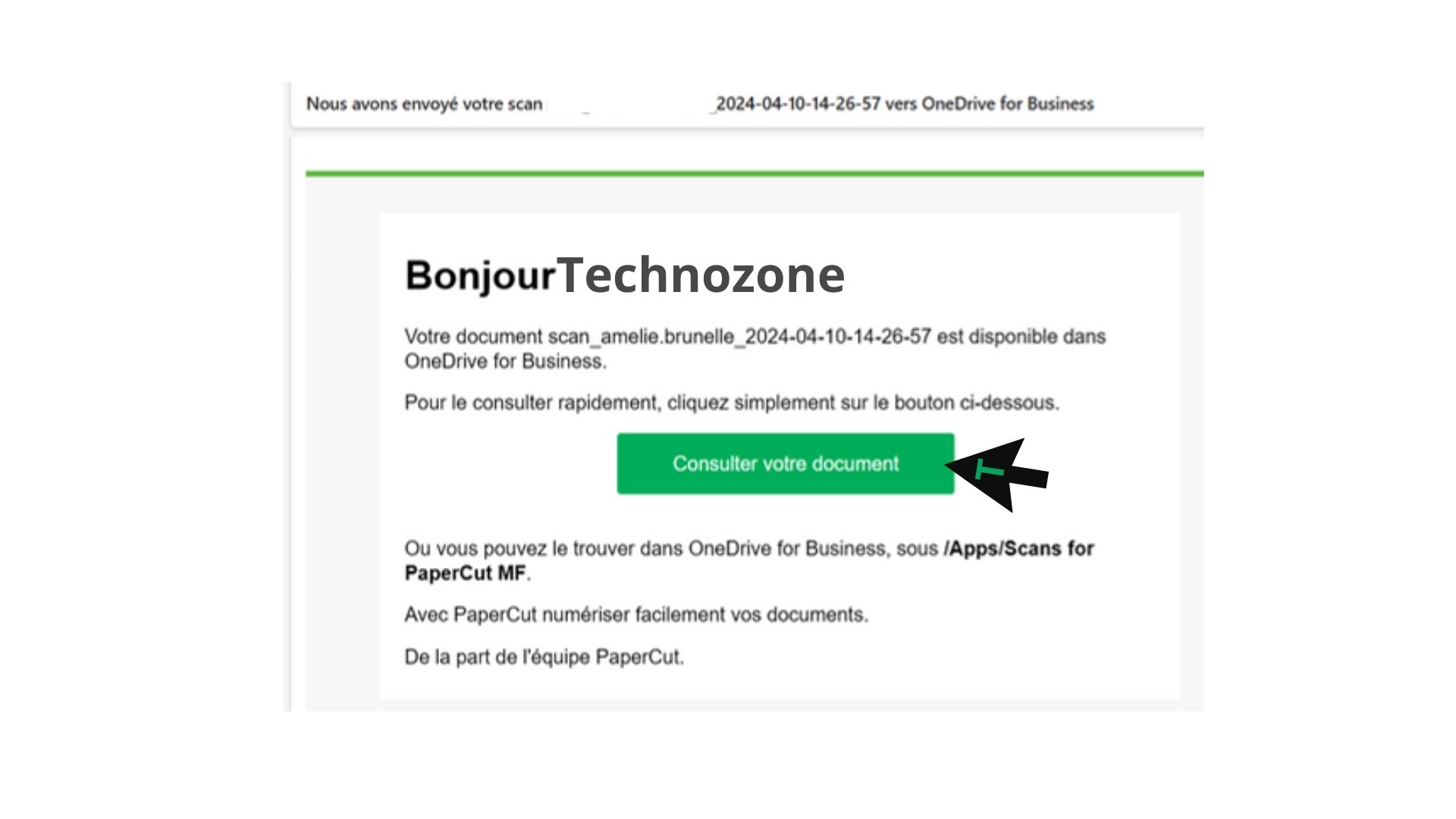
Réception du courriel : Vous recevrez ensuite un courriel pour vous informer que votre document a été envoyé avec succès. Vous pourrez cliquer sur le lien pour visualiser votre document.
|
| 8. |
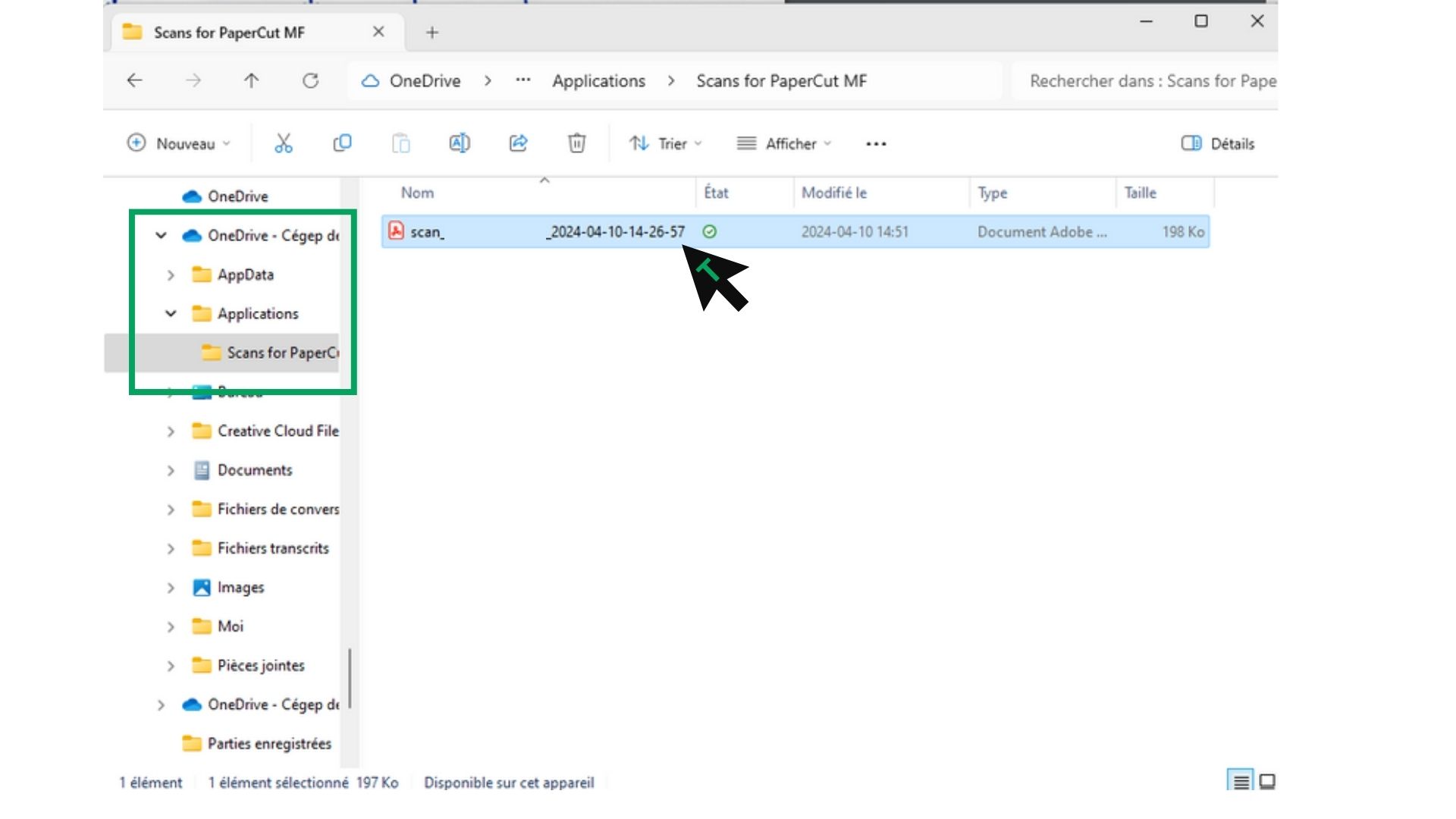
Accès au document : Vous retrouverez votre document dans l'explorateur de fichiers, dans le OneDrive du cégep. Accédez à la section "Applications" et ouvrez le dossier "Scans for PaperCut" pour retrouver votre document au format PDF.
|