
Installation d’Acomba
Installation d’Acomba
Informations sur la licence
✔️ La licence inclut tous les modules Acomba / Acomba X.
✔️ Elle est valide pour un an suivant la date d’achat.
✔️ La version étudiante est gratuite avec le code promotionnel Étudiant20.
✔️ Utiliser votre courriel du cégep pour la création de compte numéroétudiant@etu.cchic.ca.
📥 Télécharger Acomba
✔️ Allez sur le site en cliquant👉 ici✔️ Cliquez sur "Télécharger le logiciel",
✔️ Ouvrez le fichier d’installation et suivez les instructions
🔑 Codes d’activation
📝 Informations à saisir lors de l'installation :
Entrez votre adresse courriel du cégep (numeroetudiant@etu.cchic.ca).
- Nom du CÉGEP :
CÉGEP DE CHICOUTIMI - Adresse :
534 Rue Jacques-Cartier E. - Ville :
Chicoutimi - Pays :
Canada - Province :
Québec - Code postal :
G7H 1Z6 - Téléphone :
418 549-9520
📜Procédure détaillée
1️⃣ Obtenir la licence
✔️ Cliquez sur "Ajouter au panier" sur le site d’Acomba.
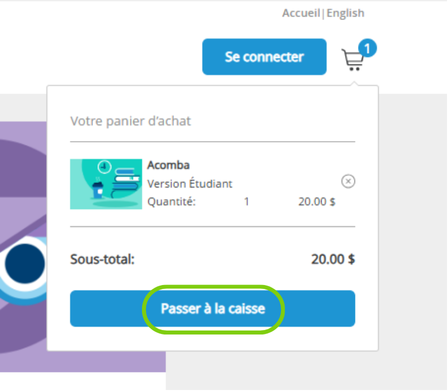
✔️ Passez à la caisse.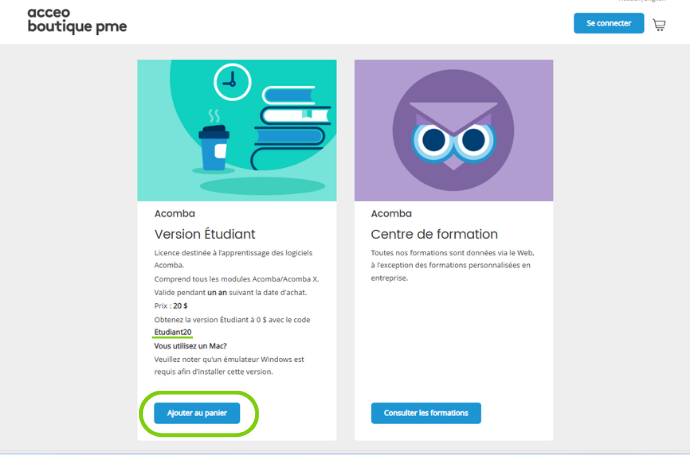
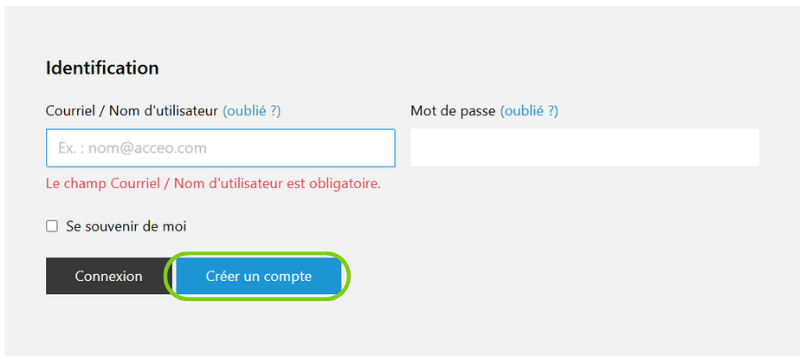
✔️ Créez un compte avec votre adresse courriel du cégep :numeroetudiant@etu.cchic.ca
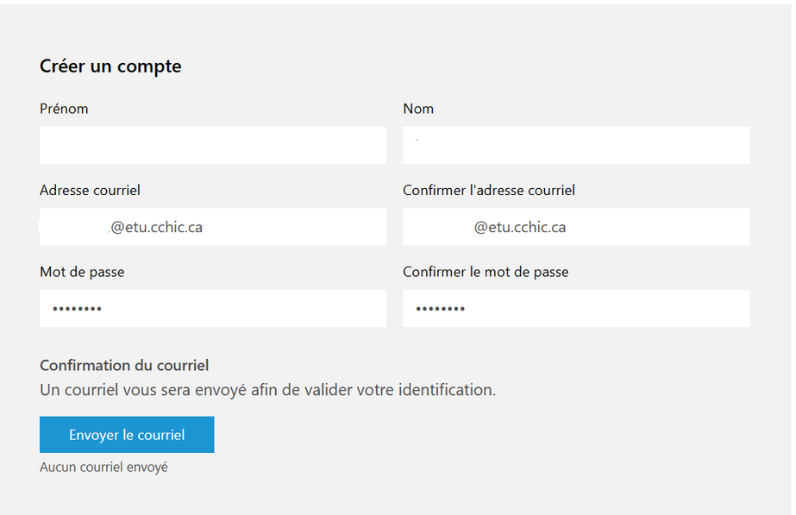
✔️ Vérifiez votre boîte courriel Microsoft Outlook du cégep pour recevoir le courriel de validation.
2️⃣ Accéder à votre courriel du cégep
Vous devez accéder à votre boîte Microsoft Outlook pour confirmer votre inscription.
📌 Option 1 : Via le Web
- Rendez-vous sur outlook.office.com.
- Entrez votre adresse courriel du cégep (
numeroetudiant@etu.cchic.ca). - Saisissez votre mot de passe Omnivox et connectez-vous.
📌 Option 2 : Via l’application Outlook
- Ouvrez l’application Outlook sur votre appareil.
- Ajoutez un nouveau compte et entrez votre courriel du cégep.
- Saisissez votre mot de passe Omnivox.
3️⃣ Vérifier votre compte Acomba
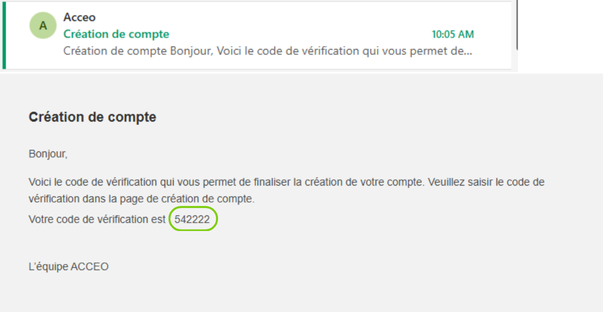
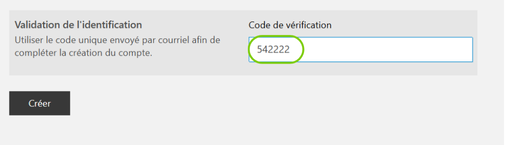
✔️ Ouvrez le courriel d’Acomba contenant le code de vérification à 6 chiffres.
✔️ Saisissez ce code dans l’application Acomba pour confirmer votre compte.
4️⃣ Identification de votre établissement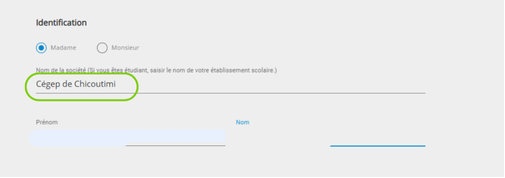
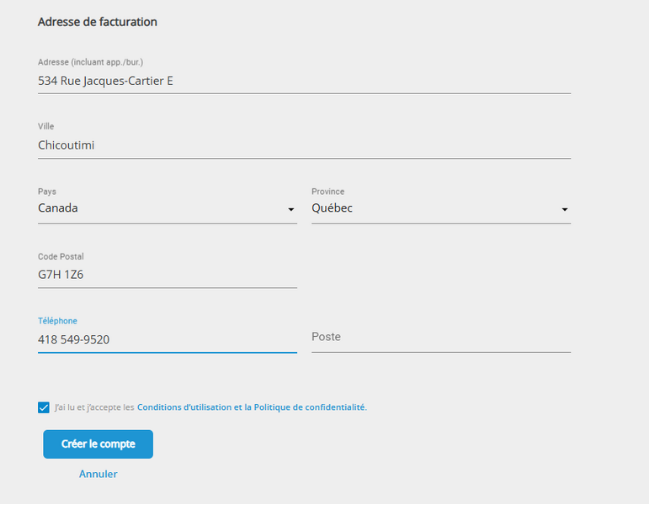
Lors de l’activation, entrez les informations suivantes :
- Nom du CÉGEP :
CÉGEP DE CHICOUTIMI - Adresse :
534 Rue Jacques-Cartier E. - Ville :
Chicoutimi - Pays :
Canada - Province :
Québec - Code postal :
G7H 1Z6 - Téléphone :
418 549-9520
5️⃣Confirmer l’achat avec le code promo
✔️ Confirmez votre achat.
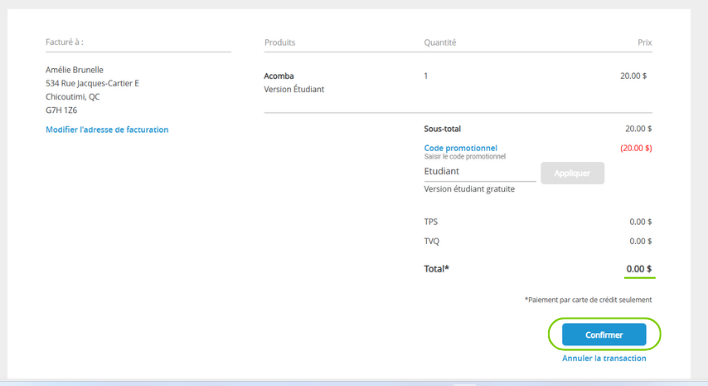
✔️ Vous devriez voir apparaître votre code promotionnel Étudiant, et le total devrait être 0$.
✔️ Si ce n’est pas le cas :
- Cliquez sur "Code promotionnel".
- Saisissez
Étudiant20.
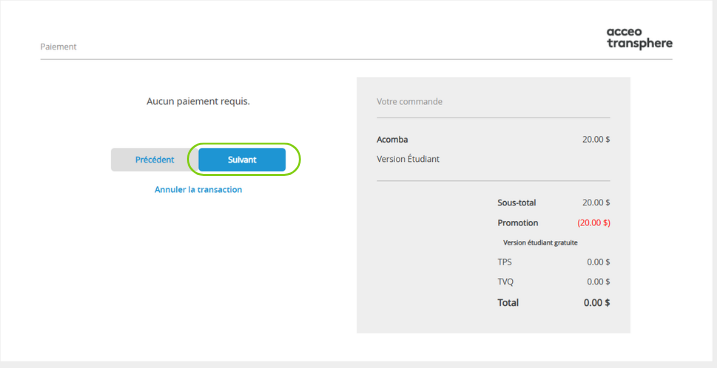
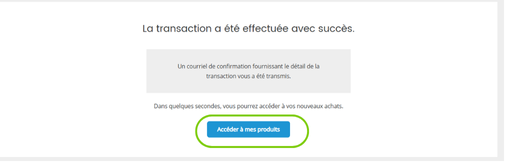
✔️ Cliquez sur "Suivant" et accédez à Mes produits.
✔️ Téléchargez la version la plus récente d’Acomba X.
✔️ Sélectionnez la première option de téléchargement.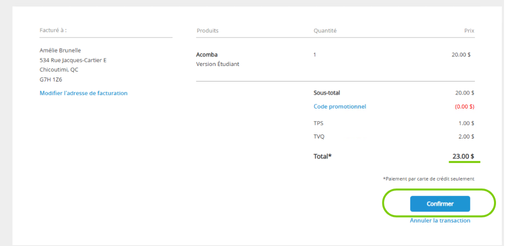
6️⃣Télécharger et installer Acomba X
✔️ Téléchargez la version recommandée par l’enseignant.
✔️ Sélectionnez la première option de téléchargement.
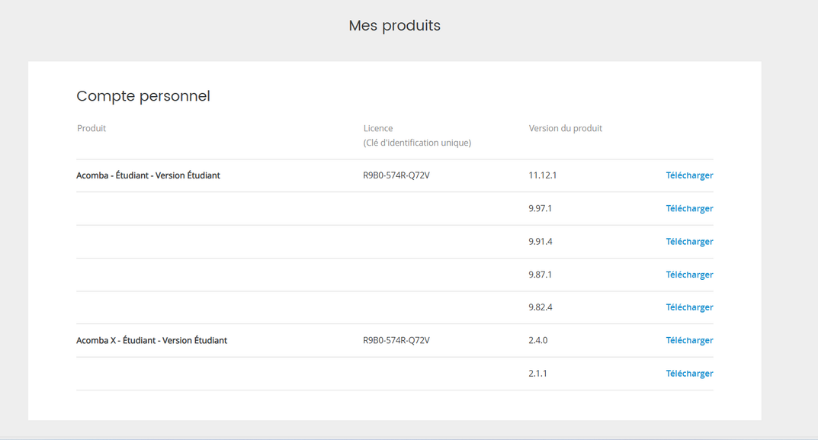
📂 Accéder au fichier téléchargé
✔️ Ouvrez l’Explorateur de fichiers 🗂️.
✔️ Accédez au dossier "Téléchargements".
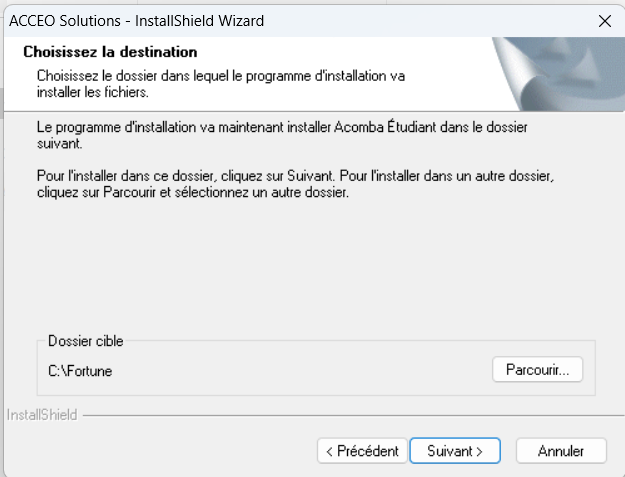
✔️ Ouvrez le fichier nommé AcombaEtudSetup.
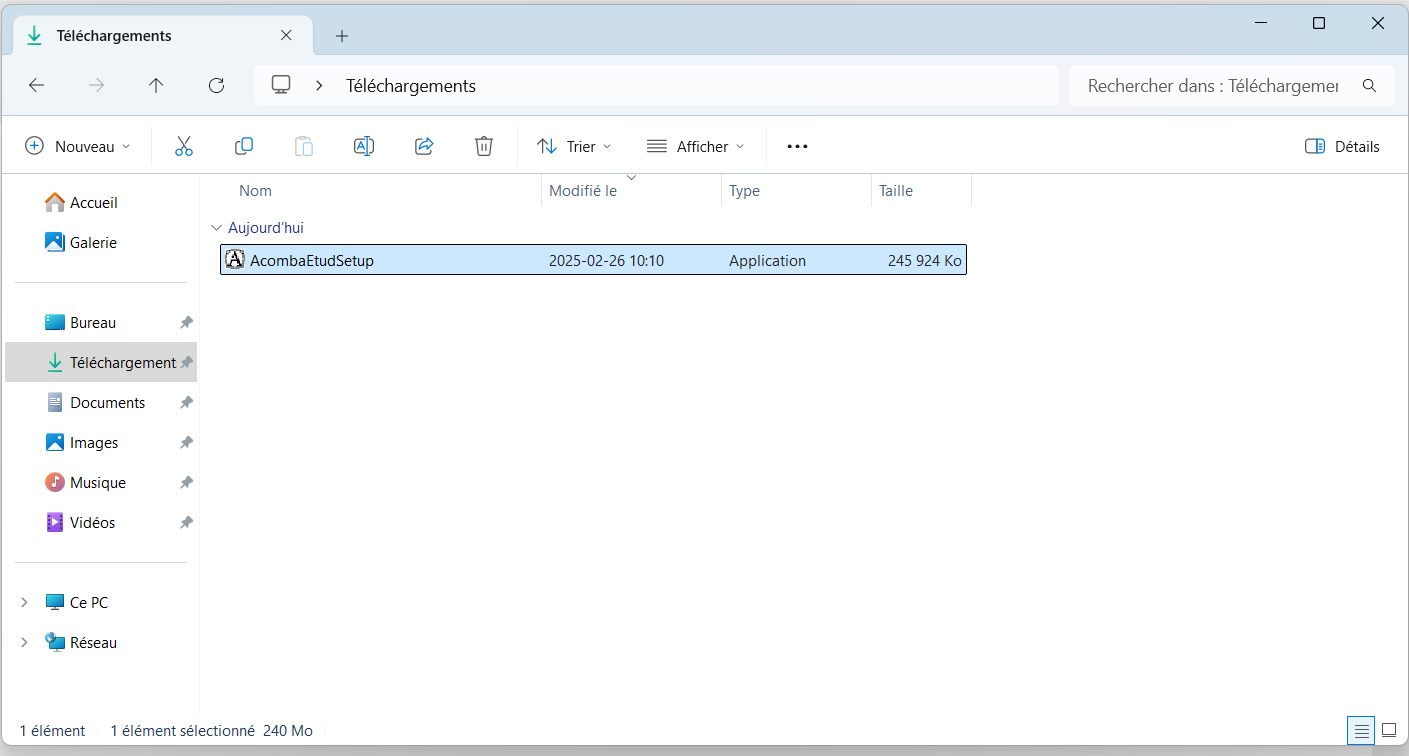
🌎 Choisir la langue
✔️ Sélectionnez Français.
✔️ Cliquez sur "Suivant".
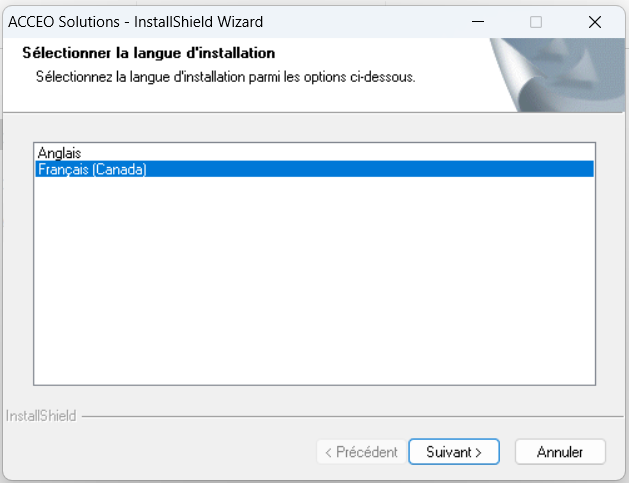
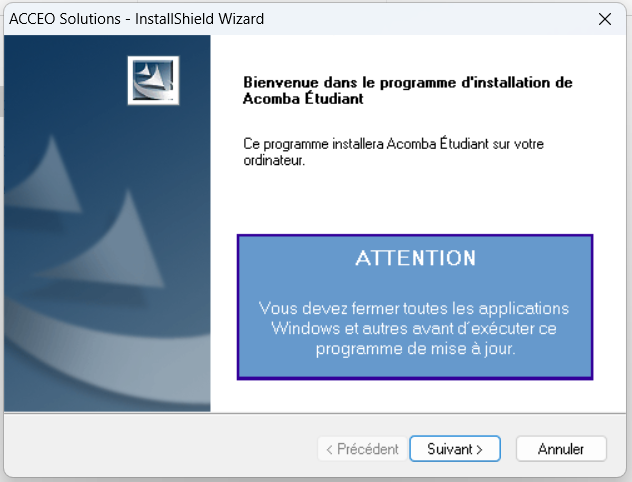
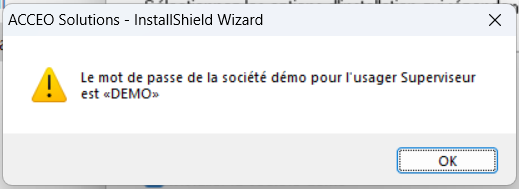
⚠️ Information importante
✔️ Cliquez sur "OK".
7️⃣ Finalisation
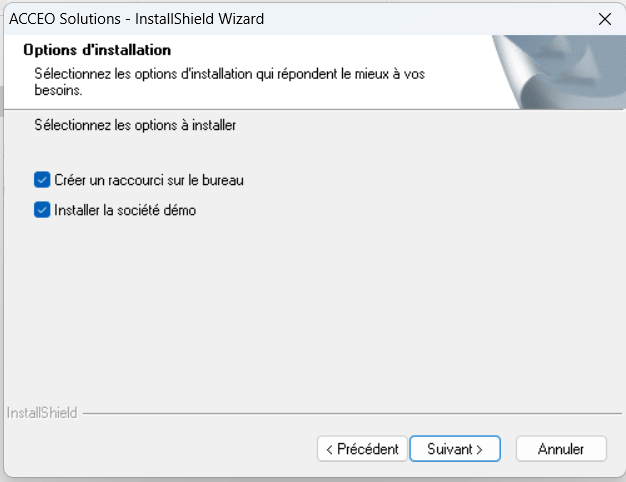
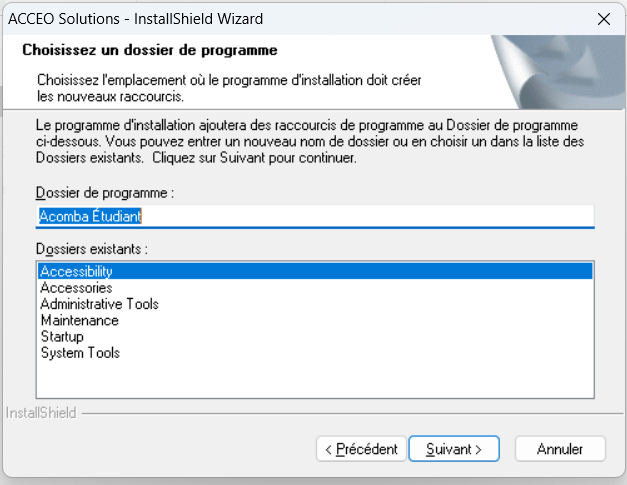
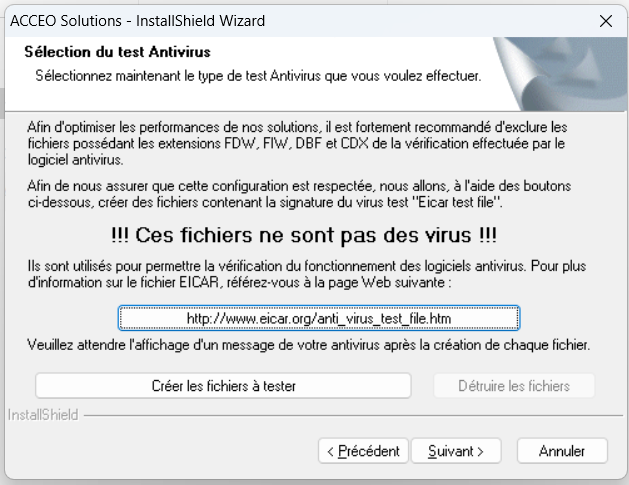
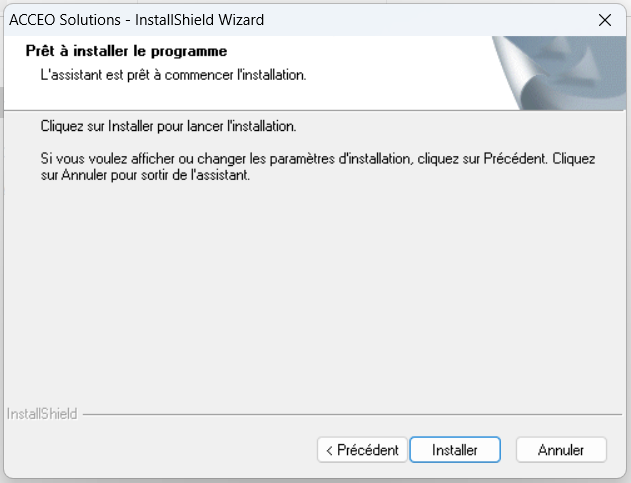
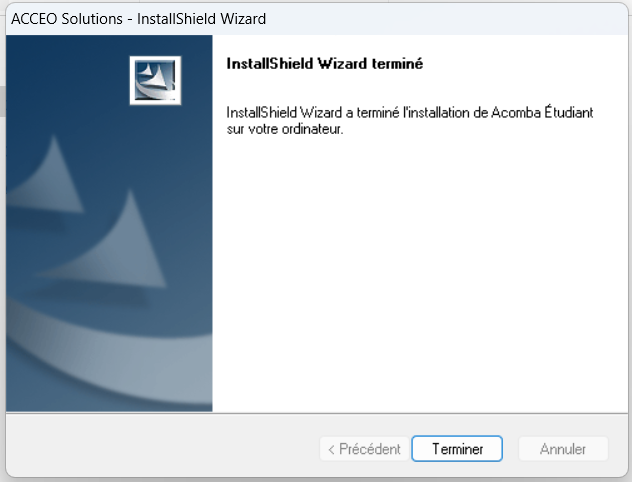
✔️ Terminez l’installation en suivant les instructions.
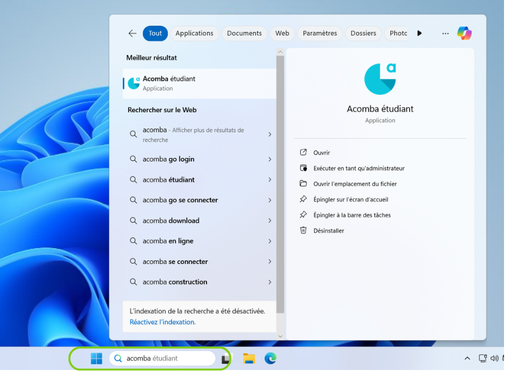
✔️ Lancez Acomba X :
- Ouvrez la barre de recherche 🔍 dans la barre des tâches et tapez "Acomba".
- Ou allez sur votre bureau 🖥️ et cliquez sur le raccourci du logiciel.
❓ Besoin d'aide ?
📌 Si vous rencontrez un problème, vous pouvez :
📧 Contacter le support technique d'Acomba ici
💻 Demander de l’aide au Service des Ressources Informationnelles ici